mac版NordVPNの使い方【2026年11月更新】

目次
mac版NordVPNの使い方が分かりづらい方のために解説します。
基本はボタン1つで接続できるので簡単です。この記事では、インストールから接続、知っておくと便利な設定までをまとめました。
※画面は2026年11月時点のmac版アプリ(App Store版)です。アプリの画面や項目名はアップデートで変わることがあります。
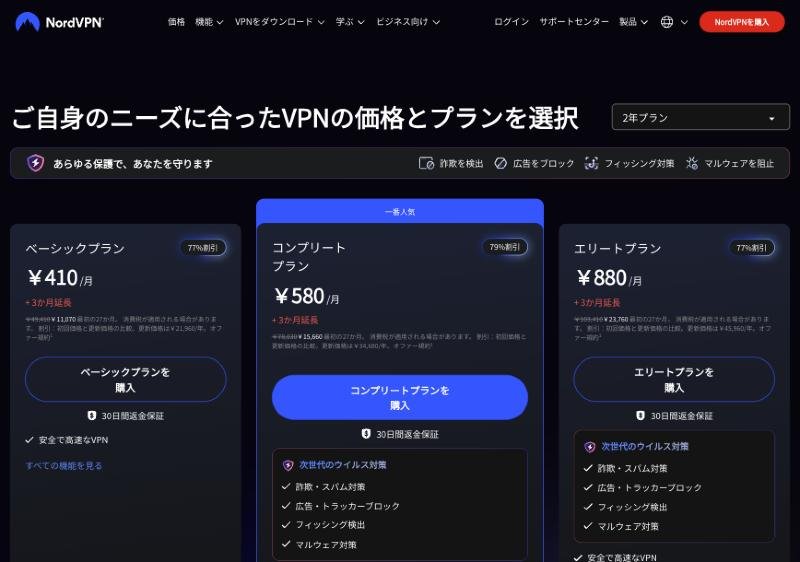
まだNordVPNを契約していない方は、先にNordVPN公式サイトでプランを選んでおきましょう。30日間の返金保証があるので、合わなければ返金を受けられます。
mac版アプリは2種類ある
mac版NordVPNには、次の2種類があります。
- 公式サイトからダウンロードする版:機能が多い版です。アプリごとに通信を止めるキルスイッチや、カスタムDNSなどが使えます。
- App Store版:App Storeから入れる版です。基本的な機能はそろっていますが、一部の機能は公式サイト版だけです。
こだわりがなければ、機能の多い公式サイトからダウンロードする版がおすすめです。この記事の画面はApp Store版のものですが、基本の操作は同じです。
インストールとログイン
- NordVPN公式サイトからmac版アプリをダウンロードしてインストールします。
- アプリを開き、Nordアカウントでログインします。
- 初回はVPN設定の追加を求められるので、許可します。
VPN接続方法
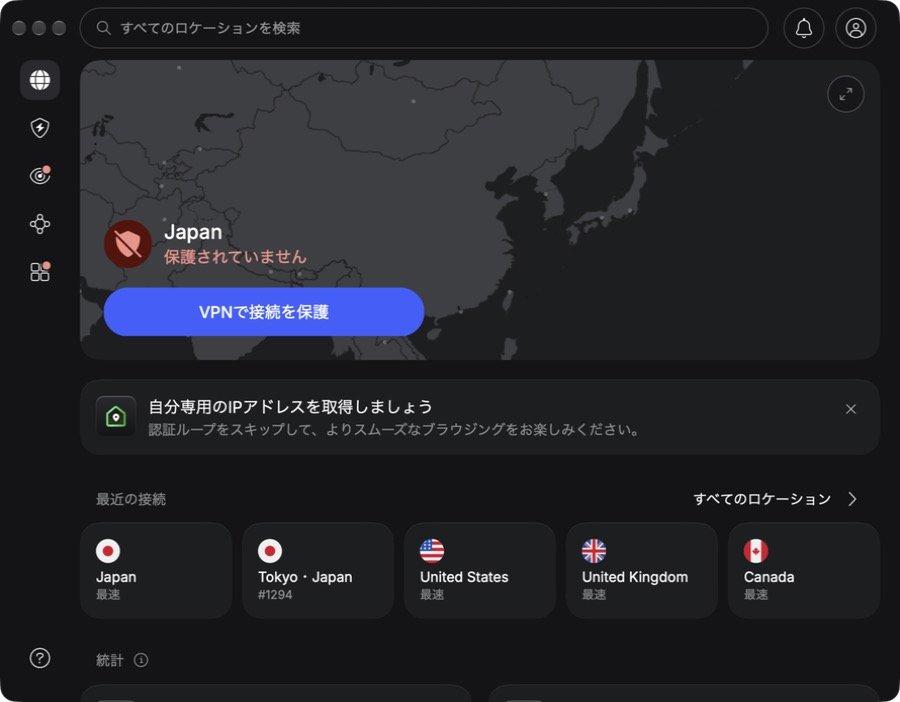
ホーム画面の 「VPNで接続を保護」 ボタン(以前の「Quick Connect」)を押すと、自動的に最適なサーバーに接続します。ボタン1つ押すだけなので簡単で便利ですね。
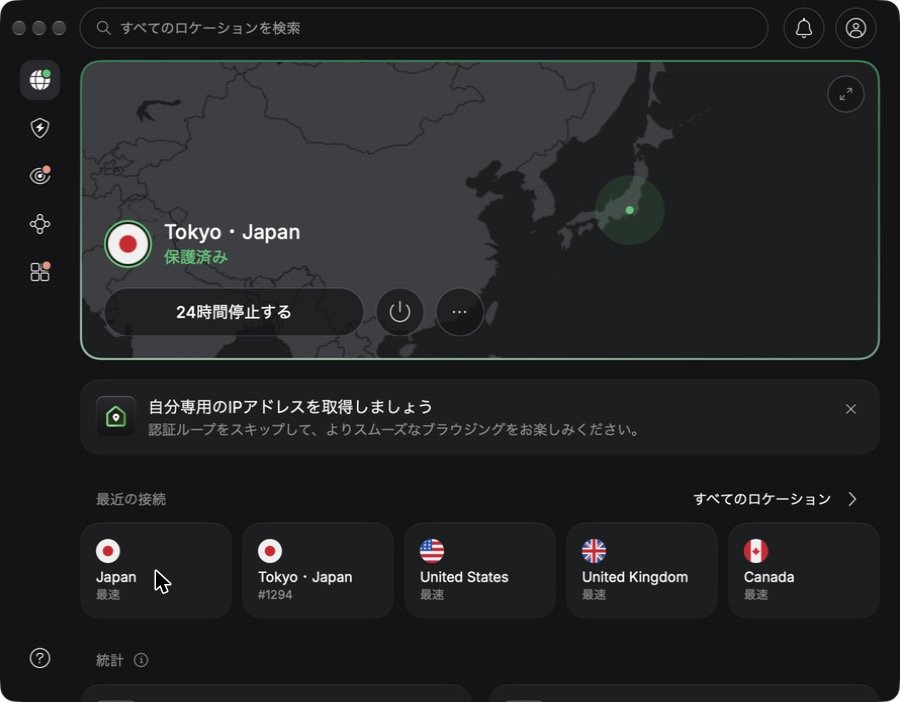
上の検索欄や「すべてのロケーション」から、好きな国やサーバーを選んで接続することもできます。最近つないだ国は「最近の接続」に並ぶので、すぐに切り替えられます。
主な設定
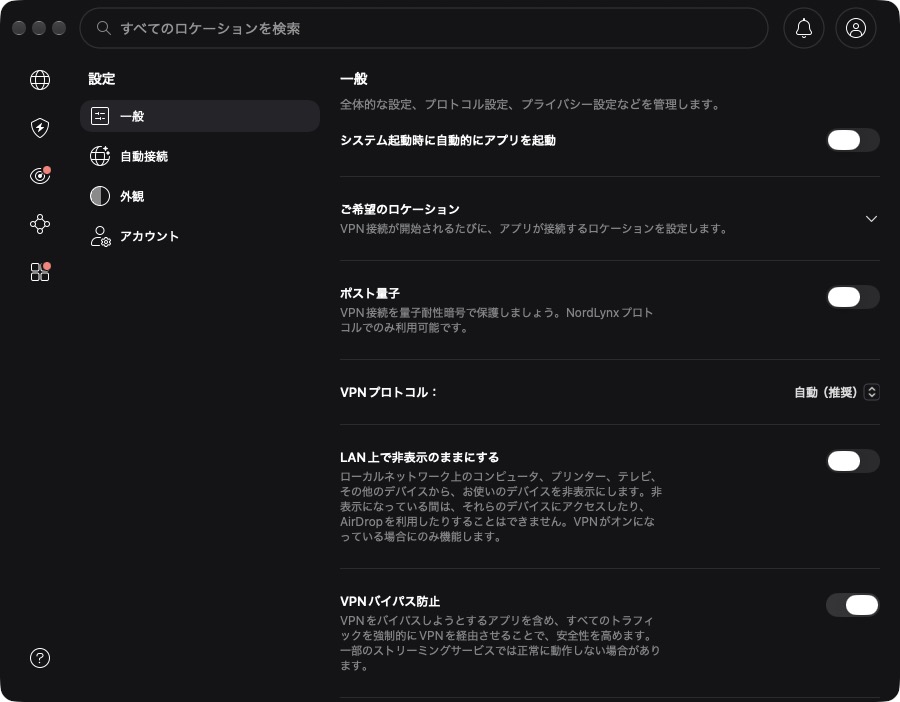
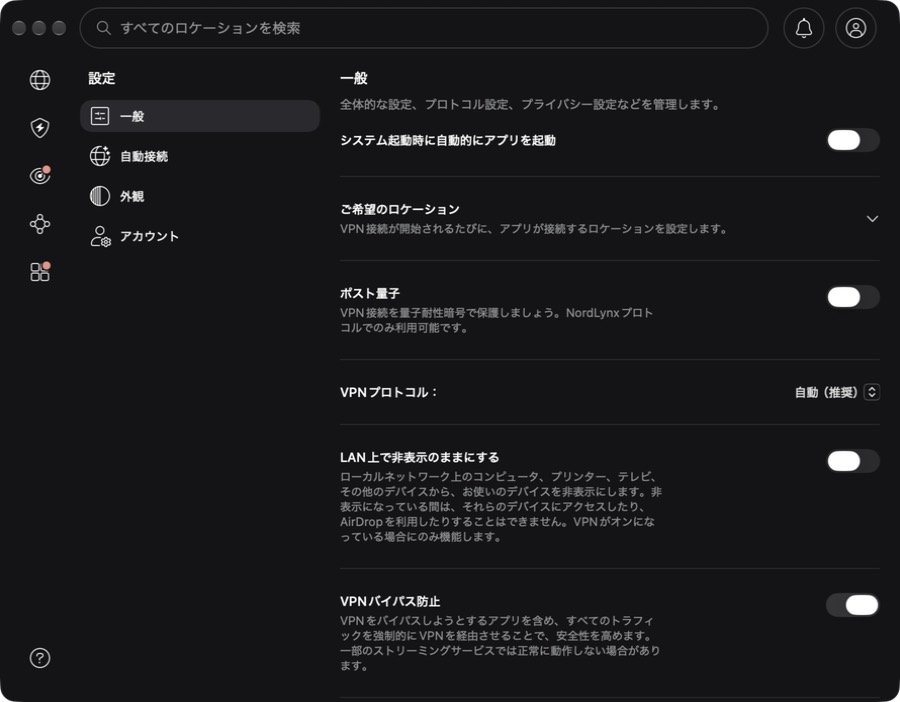
設定は、画面上のメニューバーの「NordVPN」→「設定…」から開きます。「一般」「自動接続」「外観」「アカウント」の4つに分かれています。
自動接続(Auto-connect)
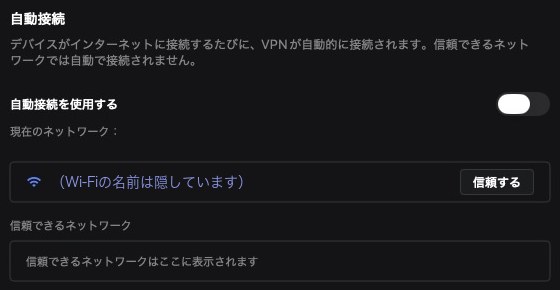
インターネットにつないだときに、自動でVPNに接続する設定です。設定の「自動接続」で「自動接続を使用する」をオンにします。
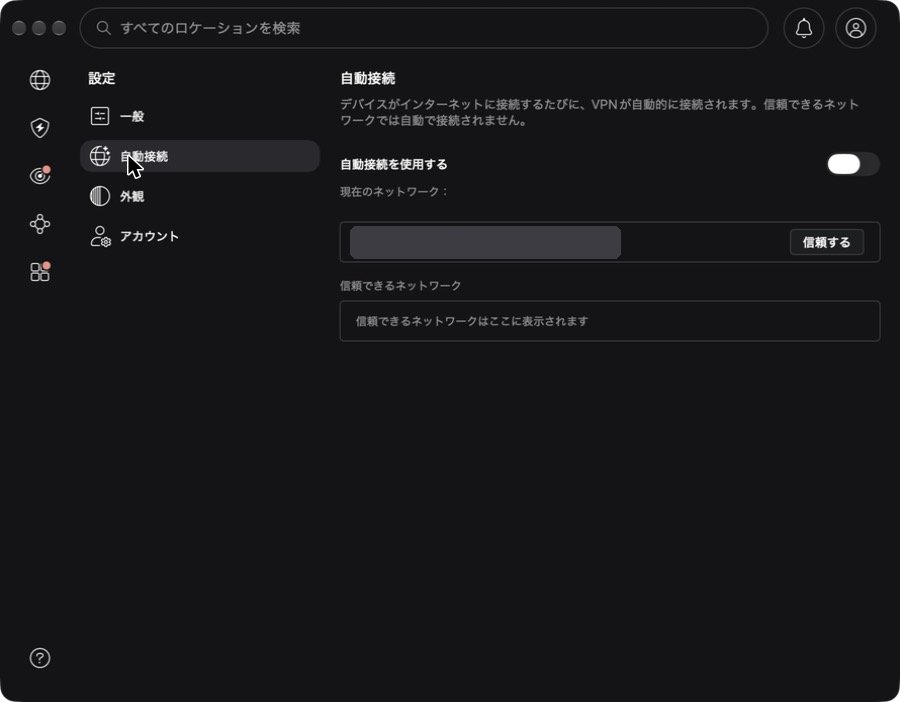
外出先のフリーWi-Fiを使うことが多い方は、オンにしておきたい機能です。フリーWi-Fiにつながったら、すぐにVPNにつながるので安心です。
自宅でもプライバシーを守りたい場合は、自宅のWi-Fiを「信頼済みネットワーク」に入れないようにしましょう。信頼済みに入れると、そのネットワークでは自動接続しなくなります。
接続先は「おすすめのサーバー」のほか、国や特別なサーバー(P2Pなど)も選べます。こだわりがなければおすすめのままで大丈夫です。
キルスイッチ(Kill Switch)
VPNの接続が急に切れたときに、インターネットの通信を止めて、VPNなしで通信してしまうのを防ぐ機能です。
公式サイト版では、すべての通信を止める方法のほかに、選んだアプリだけを止める方法も選べます。フリーWi-Fiをよく使う方はオンにしておくと安心です。
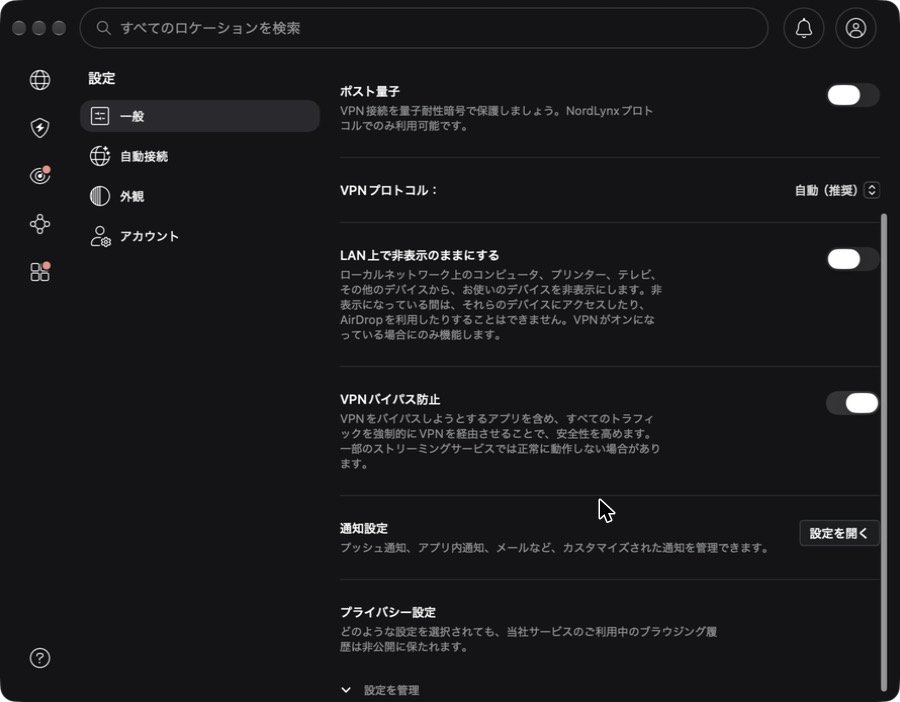
App Store版では、設定の「一般」にある 「VPNバイパス防止」 が同じような役割です。すべての通信を必ずVPN経由にして、VPNを通らない通信を防ぎます。ただし、一部の動画配信サービスがうまく動かないことがあります。
Threat Protection Pro™(旧CyberSec)
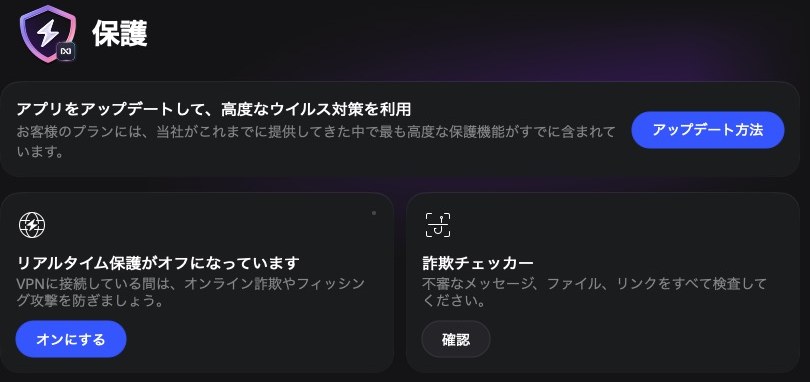
広告・危険なサイト・トラッカーをブロックする機能です。フィッシング対策や、ダウンロードしたファイルのマルウェアチェックも行います。アプリ左の盾のアイコンから開けます。
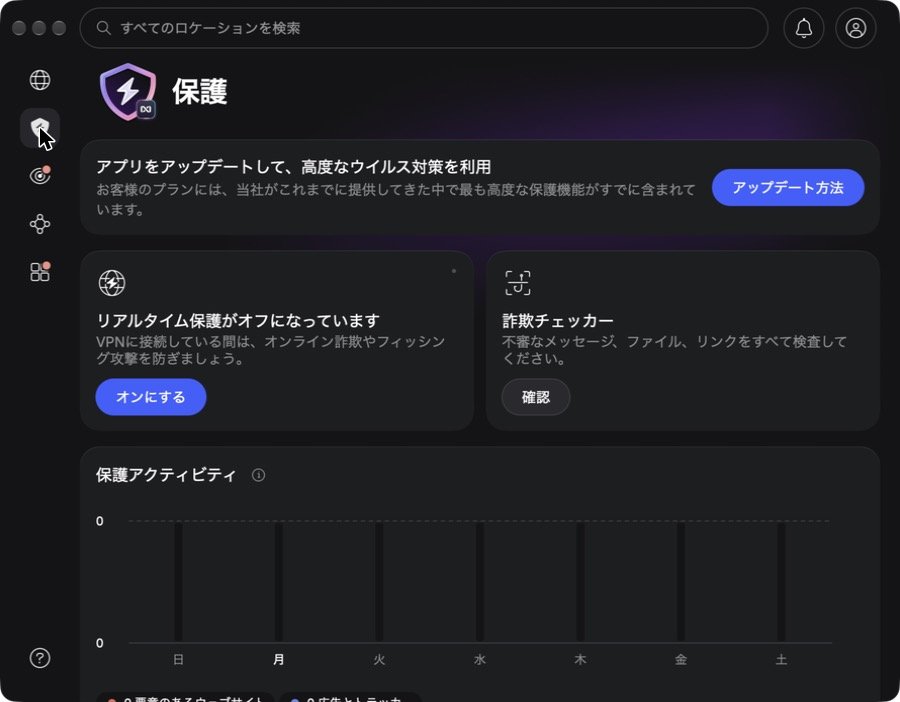
一部のプランでのみ使える機能です。有効にすると、広告を表示しないと見られないコンテンツがブロックされることがあります。その場合は、一時的に止める設定を使いましょう。
VPNプロトコル
通信の方式です。設定の「一般」にある「VPNプロトコル」で選べます。基本は「自動(推奨)」のままで大丈夫です。同じ画面の「ポスト量子」をオンにすると、量子コンピュータでも解読しにくい暗号で守れます(NordLynxのときだけ使えます)。
- NordLynx:WireGuardをもとにしたNordVPN独自のプロトコルで、速くておすすめです。
- OpenVPN(UDP / TCP):つながりにくいときや、サイトが見られないときに試してみましょう。
- IKEv2:App Store版などで選べます。
Meshnet(メッシュネット)
同じNordアカウントでログインしたデバイス同士を、安全につなげる機能です。外出先から自宅のパソコンにアクセスするといった使い方ができます。アプリでは「メッシュネットワーク」という名前です。
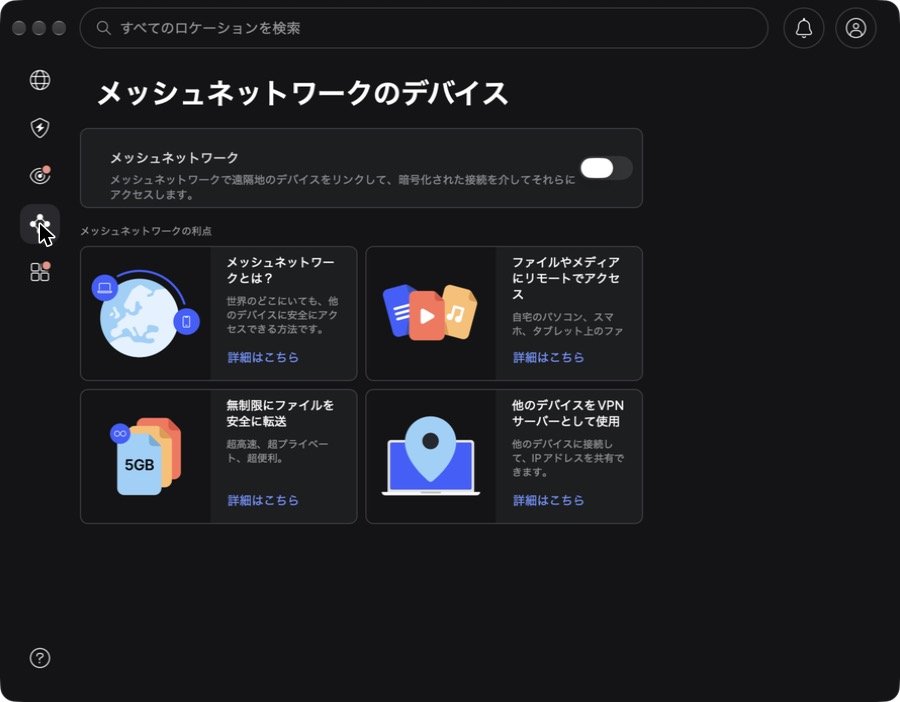
詳しくはNordVPNのMeshnet機能の記事で解説しています。
起動時に自動で立ち上げる
Macを起動したときに、NordVPNアプリも自動で立ち上げる設定です。設定の「一般」にある「システム起動時に自動的にアプリを起動」をオンにします。VPNにつなぐのを忘れるのを防げます。自動接続と組み合わせるのがおすすめです。
匿名データの送信
アプリの改善のために、匿名のデータをNordVPNに送るかどうかの設定です。気になる方はオフで問題ありません。
アカウント
契約プランや有効期限を確認できます。NordPassやNordLockerなど、Nordの他のアプリもここから確認できます。
つながらない・遅いとき
まずはサーバーを切り替える、プロトコルを変える、アプリを再起動する、の3つを試してみましょう。詳しくはNordVPNが繋がらない・遅いときの対処法にまとめています。
まとめ
mac版NordVPNの使い方を解説しました。接続はボタン1つで、とても簡単に使えます。
自動接続とキルスイッチをオンにしておけば、つなぎ忘れや接続切れも防げます。
最後までお読みいただき、ありがとうございます。
Photo by Business vector created by rawpixel.com – www.freepik.com