Wi-Fiの乗っ取りはVPNで防げる?偽Wi-Fi・ルーター乗っ取りの手口と、VPNで守れること・守れないこと【2026年11月】
目次
- 結論:VPNは「盗み見」を防ぐ。ただしVPNだけでは足りない
- Wi-Fiの乗っ取りには2つのパターンがある
- 1. 偽の公衆Wi-Fi(なりすましアクセスポイント)
- 2. 自宅のWi-Fiルーターの乗っ取り
- VPNで防げること
- 通信の中身を盗み見られない
- ルーターのDNSを書き換えられていても影響を受けにくい
- 同じWi-Fiにいる人から自分のパソコンを見えにくくする
- 危険なサイトをブロックする
- VPNで防げないこと
- Wi-Fiのログイン画面で入力した情報
- ルーターそのものの乗っ取り
- 偽Wi-Fiにつながってしまうこと
- NordVPNで設定しておきたいこと
- 自動接続をオンにする
- 自宅のWi-Fiは「信頼できるネットワーク」に入れる
- キルスイッチをオンにする
- ホテルや空港のWi-Fiでの使い方
- 自宅のWi-Fiルーターでやるべきこと
- 外出先のWi-Fiでやるべきこと
- まとめ
カフェや駅のWi-Fiにつないだら、それが本物そっくりの「偽Wi-Fi」だった。自宅のWi-Fiルーターが、知らないうちに他人に乗っ取られていた。
どちらも、総務省の資料で実際の危険として紹介されている話です。この記事では、Wi-Fiの乗っ取りの手口と、VPNで防げること・防げないことを分けて説明します。
結論:VPNは「盗み見」を防ぐ。ただしVPNだけでは足りない
- VPNで防げること:偽Wi-Fiや乗っ取られたルーターを通っても、通信の中身は暗号化されているので盗み見られません。
- VPNで防げないこと:Wi-Fiのログイン画面で入力したパスワード(VPNにつなぐ前の通信)や、ルーターそのものの乗っ取り。
- やること:外出先はVPNの自動接続をオンにしてURLを確認する。自宅はルーターのパスワードとファームウェアを見直す。
Wi-Fiの乗っ取りには2つのパターンがある
1. 偽の公衆Wi-Fi(なりすましアクセスポイント)
本物の公衆Wi-Fiと同じ名前(SSID)のWi-Fiを、悪意のある人が近くに置く手口です。
総務省の「公衆Wi-Fi利用者向け簡易マニュアル」(2025年2月版)では、次のような例が紹介されています。
- 旅行中に、使ったことのない名前の公衆Wi-Fiにつないだ。パスワードなしでつながった。
- 利用するためにSNSでのログインを求められたので、SNSのIDとパスワードを入力した。URLはよく見ていなかった。
- 数日後、自分のSNSに覚えのない投稿がされていた。偽のWi-Fiでパスワードを盗まれていた。
同じマニュアルでは、いつも使っている名前のWi-Fiでも、偽物が置かれていることがあると注意されています。
さらに、公衆Wi-Fiでよく使われる「WPA2パーソナル」という方式は、利用者全員が同じパスワードを知っています。そのため、条件がそろえば通信の中身を読み取られたり、同じ名前とパスワードの偽Wi-Fiを簡単に作られたりします。マニュアルでは「暗号化されていない場合と同様に留意して利用する必要がある」とされています。鍵マークがついていても安心はできないということです。
2. 自宅のWi-Fiルーターの乗っ取り
自宅のルーターが他人に乗っ取られるパターンです。総務省の「自宅Wi-Fi利用者向け簡易マニュアル」(2025年2月版)では、次のような例が紹介されています。
- 中古でWi-Fiルーターを買い、設定を変えずにそのまま使い始めた。
- 数日後、ある会社へのサイバー攻撃の疑いで、警察から連絡がきた。
- 調べると、ルーターが乗っ取られて犯罪に使われていた。疑いは晴れたが、調査への協力で多くの時間と手間がかかった。
乗っ取られたルーターは、ほかの人への攻撃の「踏み台」に使われることがあります。また、ルーターの設定(DNS)を書き換えて、偽のサイトに誘導する攻撃も過去に報告されています(2018年にカスペルスキーが報告した「Roaming Mantis」など)。
VPNで防げること
通信の中身を盗み見られない
VPNにつなぐと、スマホやパソコンからVPNのサーバーまでの通信が暗号化されます。偽Wi-Fiや乗っ取られたルーターを通っても、相手に見えるのは暗号化されたデータだけです。
どのサイトを見ているかも、Wi-Fiの持ち主からは分かりにくくなります。
ルーターのDNSを書き換えられていても影響を受けにくい
ルーターのDNSが書き換えられると、正しいURLを入力しても偽のサイトに飛ばされることがあります。NordVPNは接続中、NordVPNのDNSサーバーを使うので、ルーターのDNSの設定の影響を受けにくくなります。
同じWi-Fiにいる人から自分のパソコンを見えにくくする
NordVPNのMacアプリには「LAN上で非表示のままにする」という設定があります。同じネットワークにいるほかのパソコンやプリンターなどから、自分のパソコンを見えなくする機能です(VPNがオンのときだけ働きます)。カフェやホテルのWi-Fiで、ほかの利用者からのぞかれにくくなります。
危険なサイトをブロックする
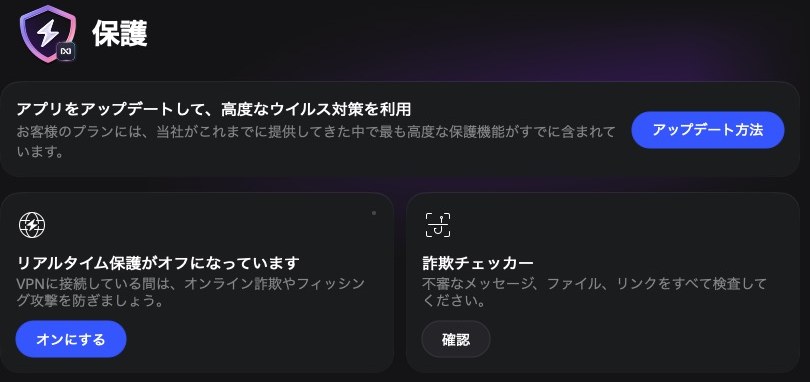
NordVPNには、詐欺サイトやフィッシングサイトをブロックする機能があります(全プラン)。偽のサイトに誘導されても、ブロックしてくれることがあります。くわしくはNordVPNの脅威対策Pro(リアルタイム保護)の記事にまとめています。
VPNで防げないこと
ここがいちばん大事なところです。VPNは万能ではありません。
Wi-Fiのログイン画面で入力した情報
ホテルや空港のWi-Fiでは、つないだあとにログイン画面(キャプティブポータル)が出ることがあります。
NordVPNのサポートセンターの案内では、このログイン画面はVPNを切った状態で開く必要があります。VPNをつけたままだと、ログイン画面が表示されないからです。
つまり、ログイン画面で入力した情報はVPNで守られません。上の総務省の例でパスワードを盗まれたのも、まさにこの場面です。
- ログイン画面で、SNSのパスワードやクレジットカード番号を入れない
- URLが提供者の正しいものか、「https://」で始まっているかを確認する
- ログインが終わったら、すぐにVPNにつなぐ
ルーターそのものの乗っ取り
VPNはスマホやパソコンの通信を守るものです。ルーター自体が乗っ取られて、ほかの人への攻撃に使われるのは防げません。これはルーターの設定で防ぐ必要があります(あとで説明します)。
偽Wi-Fiにつながってしまうこと
VPNは、偽Wi-Fiにつながること自体は止められません。つないだあとの通信を守るだけです。知らないWi-Fiには、そもそもつながないのがいちばんです。
NordVPNで設定しておきたいこと
自動接続をオンにする
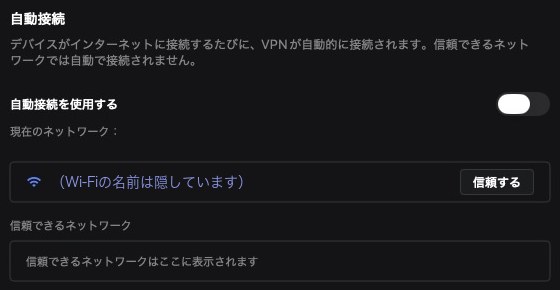
自動接続をオンにすると、インターネットにつながるたびにVPNに自動でつながります。VPNのつけ忘れで、守られていない通信が流れるのを防げます。
Macアプリでは、メニューの「NordVPN」→「設定…」→「自動接続」で設定できます。
自宅のWi-Fiは「信頼できるネットワーク」に入れる
自動接続の画面で、自宅のWi-Fiの横にある「信頼する」を押すと、そのWi-Fiでは自動でVPNにつながらなくなります。
自宅ではVPNなし、外出先では自動でVPNあり、という使い分けができます。ただし、Androidの10以降では、この機能(Wi-Fi例外)は使えないと公式に案内されています。
キルスイッチをオンにする
キルスイッチは、VPNの接続が切れたときに、インターネットの通信を止める機能です。電波が弱くてVPNが切れても、暗号化されていない通信が流れません。
ホテルや空港のWi-Fiでの使い方
ログイン画面があるWi-Fiでは、自動接続やキルスイッチがあるとログイン画面が出ません。NordVPNのサポートセンターでは、次の手順が案内されています。
- 自動接続とキルスイッチを一時的にオフにして、VPNを切る
- Wi-Fiにつないで、ログイン画面でログインする(入力する前にURLを確認)
- ログインできたら、VPNにつなぎ、自動接続とキルスイッチをオンに戻す
ログイン画面が出ないときは、ブラウザで「http://example.com」のような「http://」のサイトを開くと表示されることがあります。
自宅のWi-Fiルーターでやるべきこと
ルーターの乗っ取りは、VPNではなくルーターの設定で防ぎます。総務省の「自宅Wi-Fi利用者向け簡易マニュアル」で挙げられている対策です。
| 対策 | ポイント |
|---|---|
| セキュリティ方式 | 「WPA2」か「WPA3」にする。両方対応ならWPA3。WPA2で「TKIP」と「AES」を選べるときは「AES」 |
| パスワード | Wi-Fiのパスワード(暗号化キー)と、ルーターの管理用パスワードを、推測されにくいものにする |
| サポート期限 | サポート期限内のルーターを使う |
| ファームウェア | ルーターのファームウェアを最新にする |
| 設定の確認 | ルーターの設定を定期的に確認する |
| 中古のルーター | 使う前に必ず初期化する |
特に、ルーターの管理用パスワードを最初のまま使っている場合は、すぐに変えましょう。設定のしかたは、ルーターの説明書やメーカーのサイトで確認できます。
外出先のWi-Fiでやるべきこと
総務省の「公衆Wi-Fi利用者向け簡易マニュアル」をもとにまとめました。VPNとあわせて実践しましょう。
- 近くのステッカーなどで、Wi-Fiの名前(SSID)と提供者を確かめてからつなぐ
- 提供者が分からないWi-Fi、怪しいと感じるWi-Fiにはつながない
- 自宅や職場以外のWi-Fiに、スマホが自動でつながる設定をオフにする
- ID・パスワードを入れる前に、URLが正しいか、「https://」で始まっているかを確認する
- パソコンのファイル共有の設定をオフにする
- パスワードを使い回さず、二段階認証を使う
公衆Wi-Fiの危険についての基本は、公衆無線LAN(Wi-Fi)を安全に使うためにVPNを使うべしでも書いています。
まとめ
Wi-Fiの乗っ取りには、「偽の公衆Wi-Fi」と「自宅ルーターの乗っ取り」の2つがあります。
VPNを使えば、偽Wi-Fiや乗っ取られたルーターを通っても、通信の中身を盗み見られません。ただし、Wi-Fiのログイン画面で入力した情報や、ルーターそのものの乗っ取りは防げません。
- 外出先:VPNの自動接続をオン。ログイン画面ではURLを確認し、大事なパスワードは入れない
- 自宅:ルーターの管理用パスワードとファームウェアを見直す
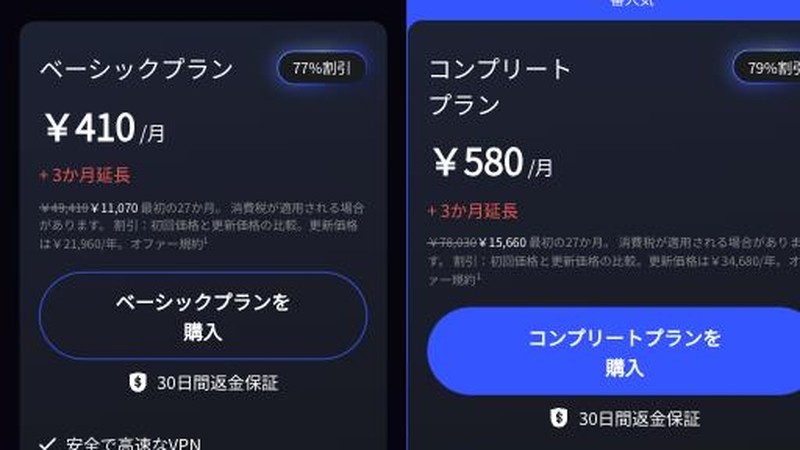
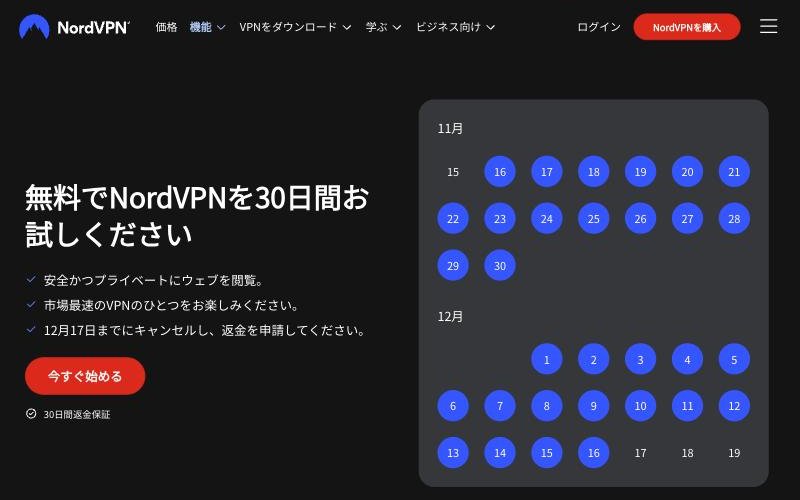
NordVPNは、自動接続・信頼できるネットワーク・キルスイッチがそろっていて、外出先のWi-Fiを守る設定がしやすいVPNです。2026年12月9日まではブラックフライデーセール中で、30日間の返金保証もあります。
※総務省の資料は「公衆Wi-Fi利用者向け簡易マニュアル」「自宅Wi-Fi利用者向け簡易マニュアル」(いずれも2025年2月版)、NordVPNの機能は2026年11月時点のサポートセンターの案内とMacアプリの画面をもとにしています。