NordVPNの脅威対策Proとは?今は「リアルタイム保護」|できること・使えるプランとアプリ・オンにする方法【2026年11月】
目次
NordVPNの「脅威対策Pro(Threat Protection Pro)」は、ウイルスや危険なサイト、広告をブロックしてくれる機能です。
ただ、2026年11月時点では名前が変わっていて、アプリを開いても「脅威対策Pro」という文字が見つからないことがあります。この記事では、いまの名前と、できること・使える条件・オンにする方法をまとめました。
結論:脅威対策Proは名前が変わっただけ。フル機能はWindowsとMac(公式サイト版)で
- 名前:「脅威対策Pro」→「詐欺・フィッシング・マルウェア対策」→ アプリでは「リアルタイム保護」と表示されています。
- できること:ウイルス入りファイルの隔離、危険なサイトのブロック、詐欺サイトの警告、広告・トラッカーのブロック。
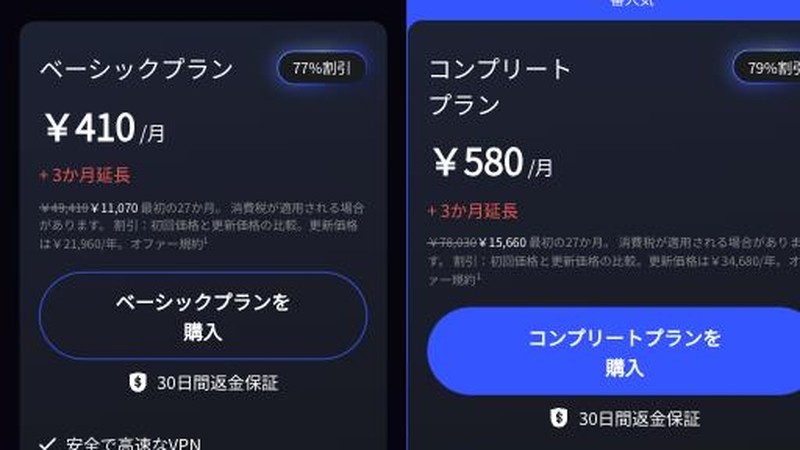
- プラン:フル機能はコンプリートとエリート。ベーシックは、危険なサイトをブロックする機能だけです。
- アプリ:フル機能はWindowsとMacだけ。MacはApp Store版では使えず、公式サイトからダウンロードしたアプリが必要です。
名前が何度も変わっている
NordVPNのサポートセンターの案内では、名前は次のように変わっています。
| 以前の名前 | いまの名前 |
|---|---|
| 脅威対策Pro(Threat Protection Pro) | 詐欺・フィッシング・マルウェア対策 |
| 脅威対策(Threat Protection) | 詐欺・フィッシング対策 |
さらに、Mac版の新しいアプリでは「詐欺・フィッシング・マルウェア対策」が「リアルタイム保護」と表示されています。公式サイトのプラン比較表では「マルウェア対策(次世代のウイルス対策)」と書かれています。
呼び方はばらばらですが、中身は同じ機能です。この記事では、アプリの表示に合わせて「リアルタイム保護」と呼びます。
リアルタイム保護でできること
公式の案内によると、リアルタイム保護は大きく3つの機能でできています。
1. マルウェア対策
- ダウンロードしたファイルを調べて、ウイルスなどの悪いファイルを見つけます。
- 「写真.jpg.exe」のような、拡張子を二重にしてごまかすファイルも見つけます。
- 見つけたファイルは隔離(使えない場所に移動)されます。
- Windowsでは、インストール済みのアプリに弱点(脆弱性)がないかも調べます。
2. 高度なブラウジング保護
- 危険なサイトを開こうとするとブロックします。
- 詐欺サイトや、ログイン状態を乗っ取ろうとする動きがあると警告します。
- 検索結果に、サイトの安全度を表示します。
- メールの保護や、暗号資産のウォレットアドレスの確認もできます。
3. 広告・トラッカーブロック
- 広告と、行動を追跡するトラッカーをブロックします。
- Cookieのバナーを消したり、URLについている追跡用の文字を消したりもできます。
広告ブロックについては、NordVPNのアドブロッカーの記事でもくわしく書いています。
VPNにつないでいなくても動く
リアルタイム保護の大きな特徴は、VPNをオフにしていても守ってくれることです。
ベーシックについている「詐欺・フィッシング対策」は、NordVPNのサーバーを通る通信をチェックするしくみなので、VPNにつないでいる間しか働きません(スマートフォンはVPNなしでも使えます)。リアルタイム保護はパソコンの中で動くので、VPNの接続とは関係なく働きます。
| リアルタイム保護 | 詐欺・フィッシング対策 | |
|---|---|---|
| 以前の名前 | 脅威対策Pro | 脅威対策 |
| VPNの接続 | いらない | 必要(スマートフォンを除く) |
| 危険なサイトのブロック | ○ | ○ |
| ファイルのスキャンと隔離 | ○ | ― |
| アプリの脆弱性チェック | ○(Windowsのみ) | ― |
| 詐欺の警告 | ○ | ― |
使えるプランとアプリ
プラン
2026年11月時点の公式サイトのプラン比較表では、次のようになっています。
| ベーシック | コンプリート | エリート | |
|---|---|---|---|
| 詐欺・フィッシング対策 | ○ | ○ | ○ |
| 広告・トラッカーブロック | ― | ○ | ○ |
| マルウェア対策(次世代のウイルス対策) | ― | ○ | ○ |
ウイルス対策まで使いたいなら、コンプリート以上が必要です。プランの違いはNordVPNのプランの選び方でくわしく比べています。
アプリ
| アプリ | 使える機能 |
|---|---|
| Windows 10(64ビット)・Windows 11 | リアルタイム保護(フル機能) |
| macOS 12以降(公式サイトからダウンロードしたアプリ) | リアルタイム保護(フル機能) |
| macOS(App Store版) | 詐欺・フィッシング対策のみ |
| iPhone・Android・Linux | 詐欺・フィッシング対策のみ |
| Android TV・Fire TV Stick・ブラウザの拡張機能 | 詐欺・フィッシング対策のみ |
MacはApp Store版だと使えない
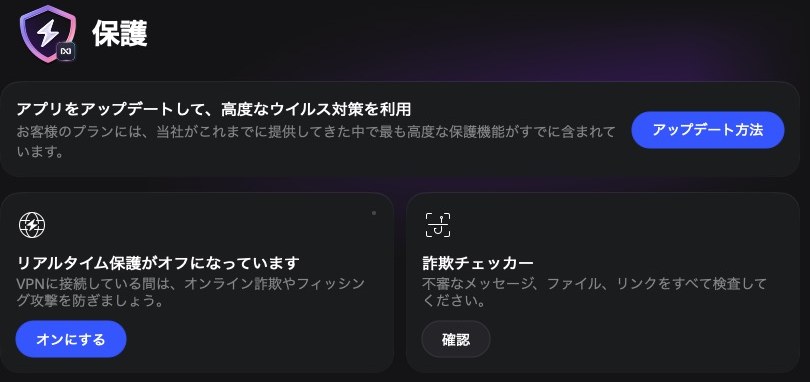
ここがいちばんの落とし穴です。MacでNordVPNをApp Storeから入れた場合、コンプリートやエリートを契約していても、リアルタイム保護のフル機能は使えません。
実際に、App Store版を使っている私のMacでは、「保護」の画面に「アプリをアップデートして、高度なウイルス対策を利用」という案内が出ていました(いちばん上の画像)。
フル機能を使うには、NordVPNの公式サイトからMac用のアプリをダウンロードして入れ直す必要があります。公式サポートセンターに、App Store版から切り替える方法の案内があります。
Macアプリの基本の使い方はmac版NordVPNの使い方で画面つきで解説しています。
Macでリアルタイム保護をオンにする方法
NordVPNのサポートセンターで案内されている手順です(公式サイトからダウンロードしたアプリの場合)。
- NordVPNアプリを開き、左側の盾のアイコンを押して「保護」の画面を開きます。
- 「保護を有効にする」(初めてのときは「設定する」)を押します。
- 「拡張機能を許可する」を押して、画面の指示に従います。
- 「設定を許可」を押して、画面の指示に従います。
- 「ディスクへのアクセスを許可する」を押して、画面の指示に従います。
- 「次へ」を押します。Macのパスワードを聞かれたら入力します。
状態が「有効(ACTIVE)」になれば完了です。設定には、Macの管理者のパスワードが必要です。設定のあとは、ブラウザを一度再起動しておきましょう。
機能ごとにオン・オフする
盾のアイコンの画面の右下にある「保護設定(詳細設定)」から、広告ブロッカーやマルウェアスキャナーなどを1つずつオン・オフできます。
「クラウドベースの脅威スキャナー」と「悪意のあるファイルの自動削除」は、最初はオフになっています。
一時的に止める
「保護を一時停止する」から、5分・15分・30分・1時間・24時間のどれかを選んで止められます。時間がたつと自動で元に戻ります。
ウイルスが見つかったらどうなる?
悪いファイルが見つかると、そのファイルは隔離され、アプリに通知が出ます。「保護」の画面の履歴から、次のどちらかを選べます。
- ファイルを保持:隔離をやめて、ファイルを使えるようにします。安全だと分かっているファイルだけにしましょう。
- ファイルを削除:パソコンからファイルを消します。
隔離されたファイルは、何もしなければ30日後に自動で削除されます。
ほかのウイルス対策ソフトの代わりになる?
リアルタイム保護は、ダウンロードしたファイルのチェックや危険なサイトのブロックが中心です。パソコン全体を守るウイルス対策ソフトと、まったく同じではありません。
WindowsならMicrosoft Defenderが最初から入っているので、それと組み合わせて使うのが安心です。「広告ブロックと危険なサイトのブロックを、VPNとまとめて1つのアプリで済ませたい」という人には便利な機能です。
まとめ
NordVPNの脅威対策Proは、いまは「詐欺・フィッシング・マルウェア対策」「リアルタイム保護」という名前になっています。VPNにつないでいなくても、ウイルス入りのファイルや危険なサイト、広告をブロックしてくれます。
使うには、コンプリートかエリートのプランと、WindowsかMac(公式サイト版)のアプリが必要です。MacをApp Store版で使っている方は、公式サイト版に入れ直しましょう。
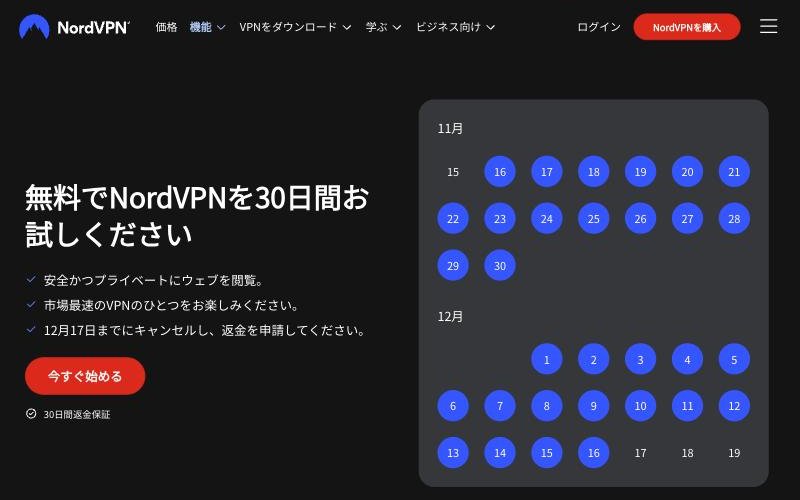
これから申し込む方は、2026年12月9日までのブラックフライデーセールがお得です。30日間の返金保証もついています。
NordVPN公式サイトでプランを見る(30日間返金保証つき)
※機能の名前と内容は、2026年11月時点のNordVPNサポートセンターと公式サイトの案内をもとにしています。変わることがあるので、申し込む前に公式サイトで確認してください。